효과의 출처
인물, 스튜디오 조명, 음성 분리 등은 앱 필터가 아니라 iOS 시스템 기능입니다.
켜는 방법
앱 실행 중 제어 센터를 열고 비디오 효과에서 지원되는 항목을 켭니다.
사용하기 좋은 상황
얼굴 카메라에는 인물 효과, 어두운 방에는 스튜디오 조명, 회의와 강의에는 음성 분리가 유용합니다.
주의할 점
사용 가능한 항목은 iPhone 모델, iOS 버전, 카메라 모드에 따라 달라집니다.
 Zach Yuan Studio
가이드 · HDMI 직접 출력
HDMI 직접 출력은 무거운 앱 내 필터 대신 iOS 시스템 효과와 함께 동작합니다.
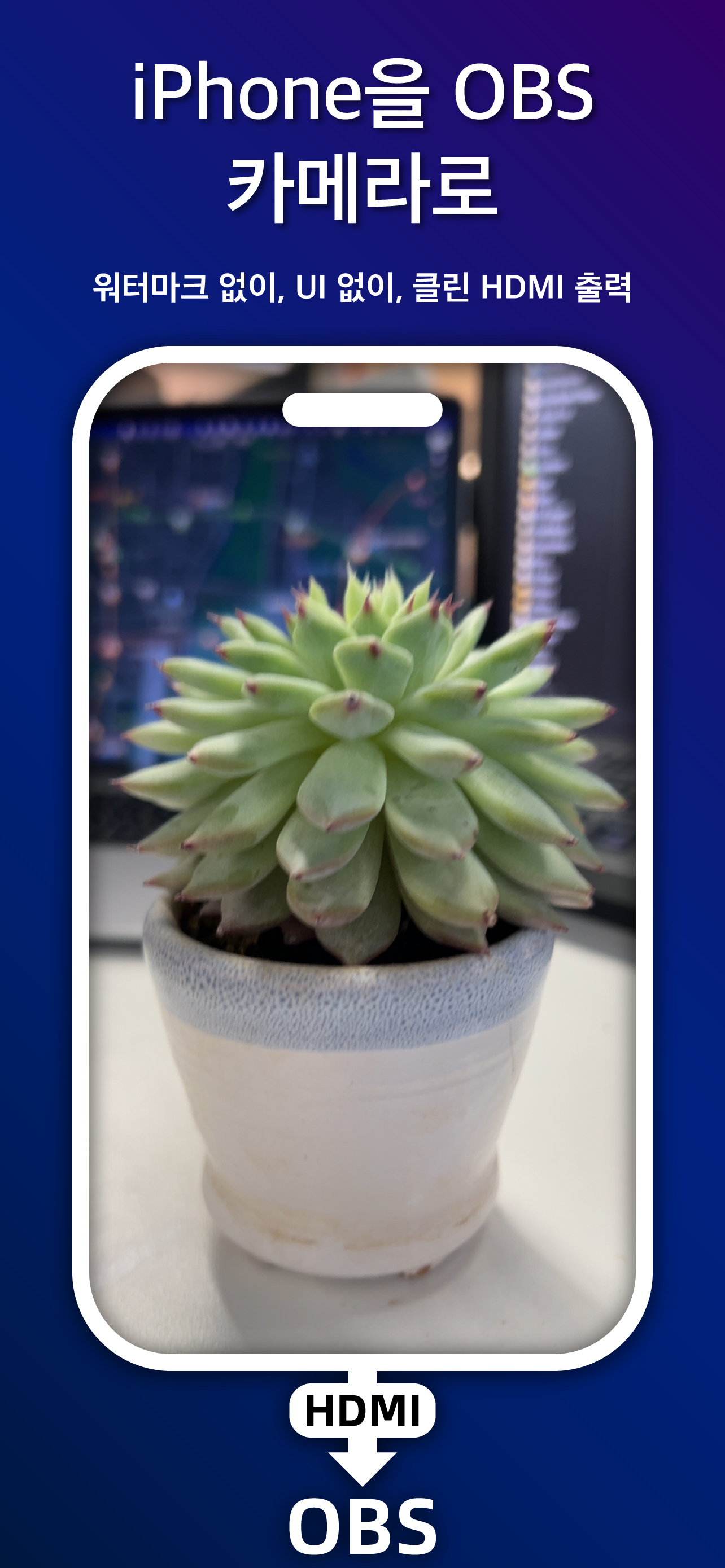
인물, 스튜디오 조명, 음성 분리 등은 앱 필터가 아니라 iOS 시스템 기능입니다.
앱 실행 중 제어 센터를 열고 비디오 효과에서 지원되는 항목을 켭니다.
얼굴 카메라에는 인물 효과, 어두운 방에는 스튜디오 조명, 회의와 강의에는 음성 분리가 유용합니다.
사용 가능한 항목은 iPhone 모델, iOS 버전, 카메라 모드에 따라 달라집니다.
Support
아니요. iOS 시스템 비디오 효과입니다.
일부 효과는 지원 기기와 지원 모드에서만 나타납니다.
가이드
OBS, 세로 방송, 캡처 카드, iOS 비디오 효과 설정을 구체적으로 정리합니다.
iPhone을 얼굴 카메라, 강의 카메라, 상품 소개 카메라, 보조 카메라로 OBS에 넣는 기본 흐름입니다.
가이드 보기세로 라이브, 쇼츠형 방송, 모바일 화면 비율 OBS 방송에 맞춘 설정입니다.
가이드 보기검은 여백, 전원 문제, 미러링 오류, 초점 변화 문제를 줄이는 체크리스트입니다.
가이드 보기HDMI 직접 출력은 무거운 앱 내 필터 대신 iOS 시스템 효과와 함께 동작합니다.