效果来自哪里
人像、摄影室灯光、语音突显等能力来自 iOS 系统,不是 App 内置滤镜。HDMI 直出负责提供纯净相机输出。
如何开启
运行 HDMI 直出后,下拉控制中心,点击“视频效果”,开启当前设备支持的选项。
适合什么场景
人像适合面部特写,摄影室灯光适合光线较弱的房间,语音突显适合会议和教学。
需要注意什么
可用选项取决于 iPhone 型号、iOS 版本和当前镜头模式。
 Zach Yuan Studio
使用指南 · HDMI 直出
HDMI 直出不堆叠重滤镜,而是配合 iOS 系统级视频效果,保持输出干净稳定。
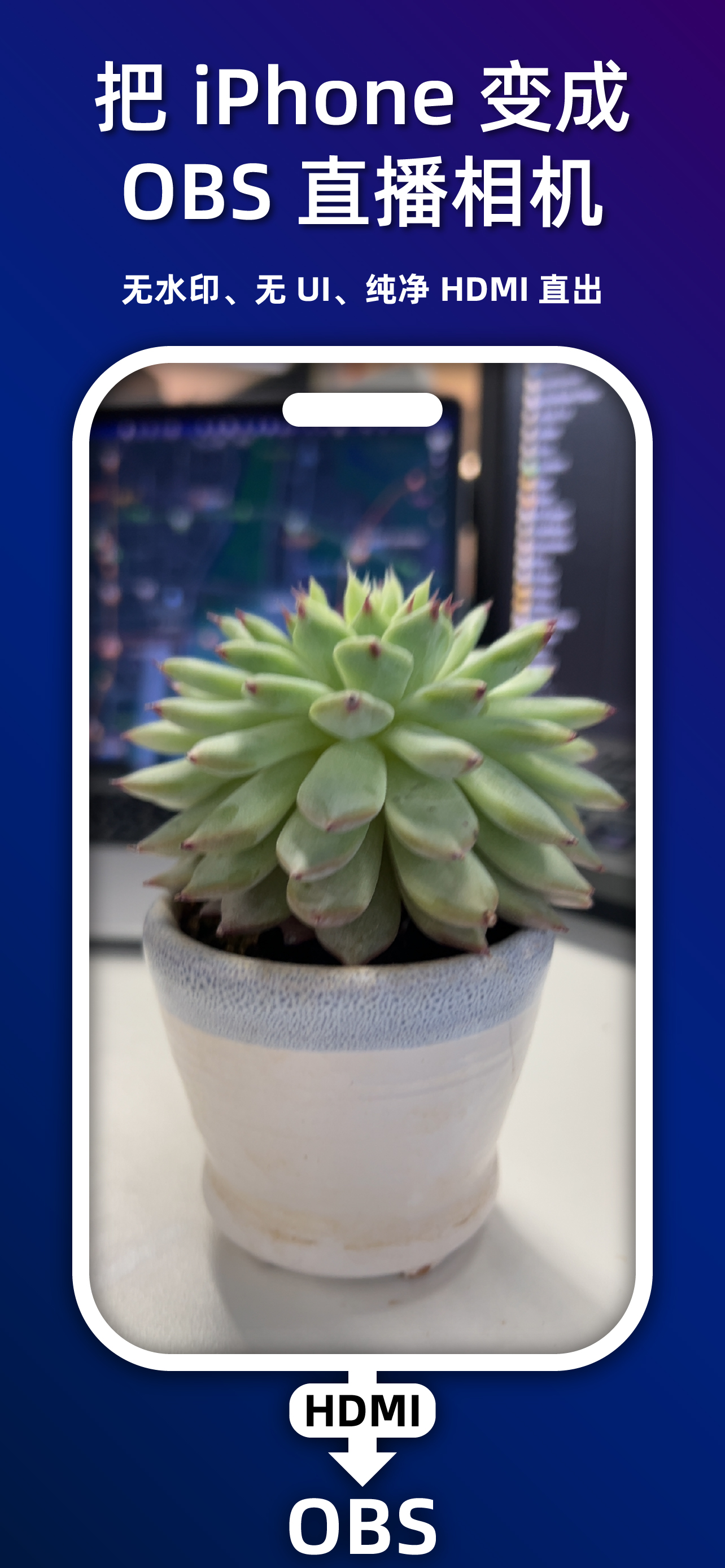
人像、摄影室灯光、语音突显等能力来自 iOS 系统,不是 App 内置滤镜。HDMI 直出负责提供纯净相机输出。
运行 HDMI 直出后,下拉控制中心,点击“视频效果”,开启当前设备支持的选项。
人像适合面部特写,摄影室灯光适合光线较弱的房间,语音突显适合会议和教学。
可用选项取决于 iPhone 型号、iOS 版本和当前镜头模式。
Support
不是。这些是 iOS 系统级视频效果。
部分效果只在支持的设备、系统版本和镜头模式下出现。
使用指南
围绕 OBS、竖屏直播、采集卡和 iOS 视频效果,回答用户真正会搜索的问题。