效果來自哪裡
人像、攝影棚燈光、語音突顯等能力來自 iOS 系統,不是 App 內建濾鏡。HDMI 直出負責提供純淨相機輸出。
如何開啟
執行 HDMI 直出後,下拉控制中心,點選「視訊效果」,開啟目前裝置支援的選項。
適合什麼場景
人像適合臉部特寫,攝影棚燈光適合光線較弱的房間,語音突顯適合會議和教學。
需要注意什麼
可用選項取決於 iPhone 型號、iOS 版本和目前鏡頭模式。
 Zach Yuan Studio
使用指南 · HDMI 直出
HDMI 直出不堆疊重濾鏡,而是配合 iOS 系統級視訊效果,保持輸出乾淨穩定。
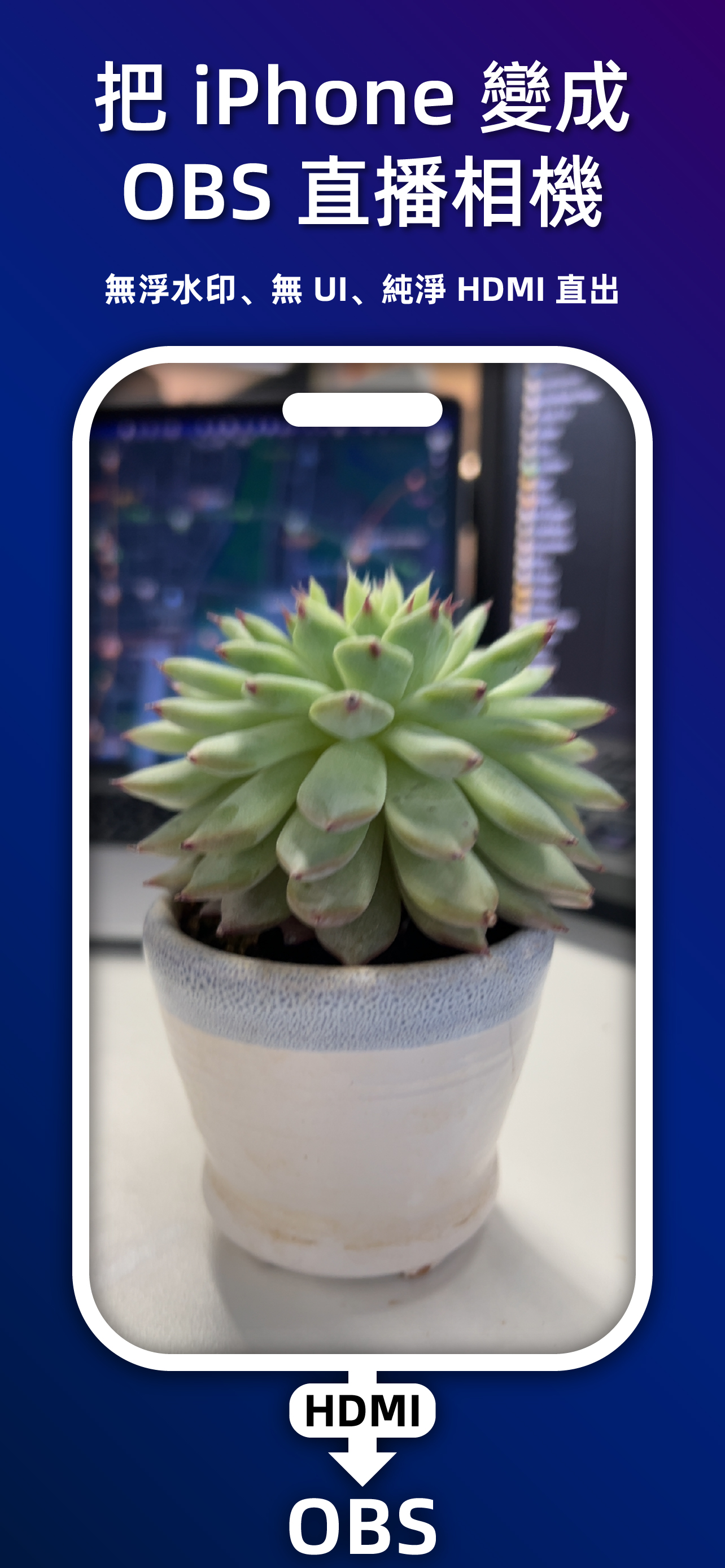
人像、攝影棚燈光、語音突顯等能力來自 iOS 系統,不是 App 內建濾鏡。HDMI 直出負責提供純淨相機輸出。
執行 HDMI 直出後,下拉控制中心,點選「視訊效果」,開啟目前裝置支援的選項。
人像適合臉部特寫,攝影棚燈光適合光線較弱的房間,語音突顯適合會議和教學。
可用選項取決於 iPhone 型號、iOS 版本和目前鏡頭模式。
Support
不是。這些是 iOS 系統級視訊效果。
部分效果只在支援的裝置、系統版本和鏡頭模式下出現。
使用指南
圍繞 OBS、直向直播、擷取卡和 iOS 視訊效果,回答使用者真正會搜尋的問題。