適合什麼場景
如果你想把 iPhone 當作 OBS 裡的穩定相機來源,而不是無線投影,HDMI 擷取流程更適合直播與錄製。
需要準備什麼
準備 HDMI 直出 App、穩定的 USB-C 或 Lightning HDMI 轉換器、HDMI 線和連接電腦的擷取卡。
OBS 裡怎麼加入
在 OBS 中加入「視訊擷取裝置」,選擇擷取卡。一般直播可用「手機畫面直出」,正式開播前切換到純淨輸出。
開播前檢查
開啟測試圖層確認鏡頭、電量、電源、溫度、輸出畫幅與 AF/AE 鎖定狀態,再隱藏所有輔助資訊。
 Zach Yuan Studio
使用指南 · HDMI 直出
適合想用 iPhone 做臉部特寫、教學演示、商品展示或副機位的 OBS 使用者。
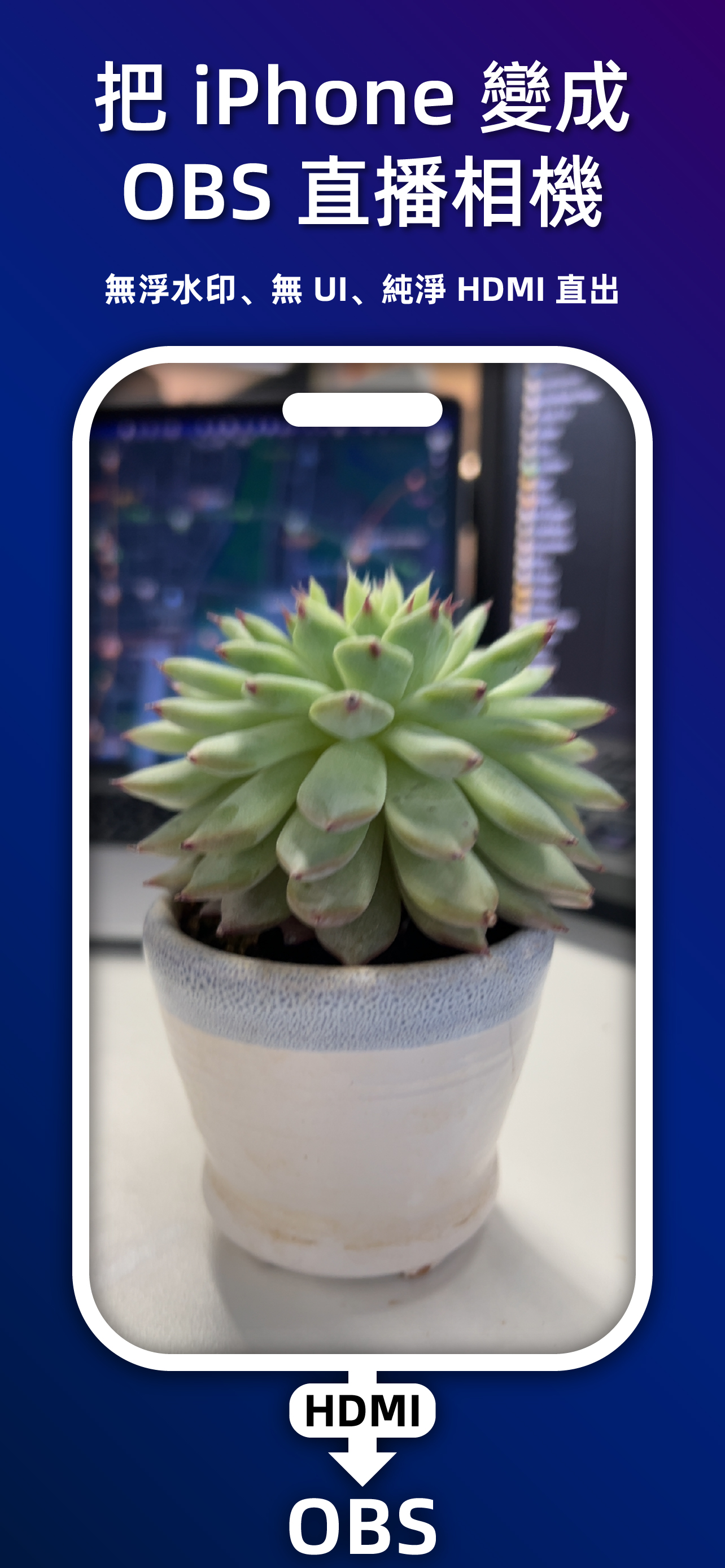
如果你想把 iPhone 當作 OBS 裡的穩定相機來源,而不是無線投影,HDMI 擷取流程更適合直播與錄製。
準備 HDMI 直出 App、穩定的 USB-C 或 Lightning HDMI 轉換器、HDMI 線和連接電腦的擷取卡。
在 OBS 中加入「視訊擷取裝置」,選擇擷取卡。一般直播可用「手機畫面直出」,正式開播前切換到純淨輸出。
開啟測試圖層確認鏡頭、電量、電源、溫度、輸出畫幅與 AF/AE 鎖定狀態,再隱藏所有輔助資訊。
Support
通常是。HDMI 擷取更穩定,延遲與畫質也更可控。
可以。在 HDMI 直出裡長按畫面即可鎖定 AF/AE。
使用指南
圍繞 OBS、直向直播、擷取卡和 iOS 視訊效果,回答使用者真正會搜尋的問題。