純淨輸出
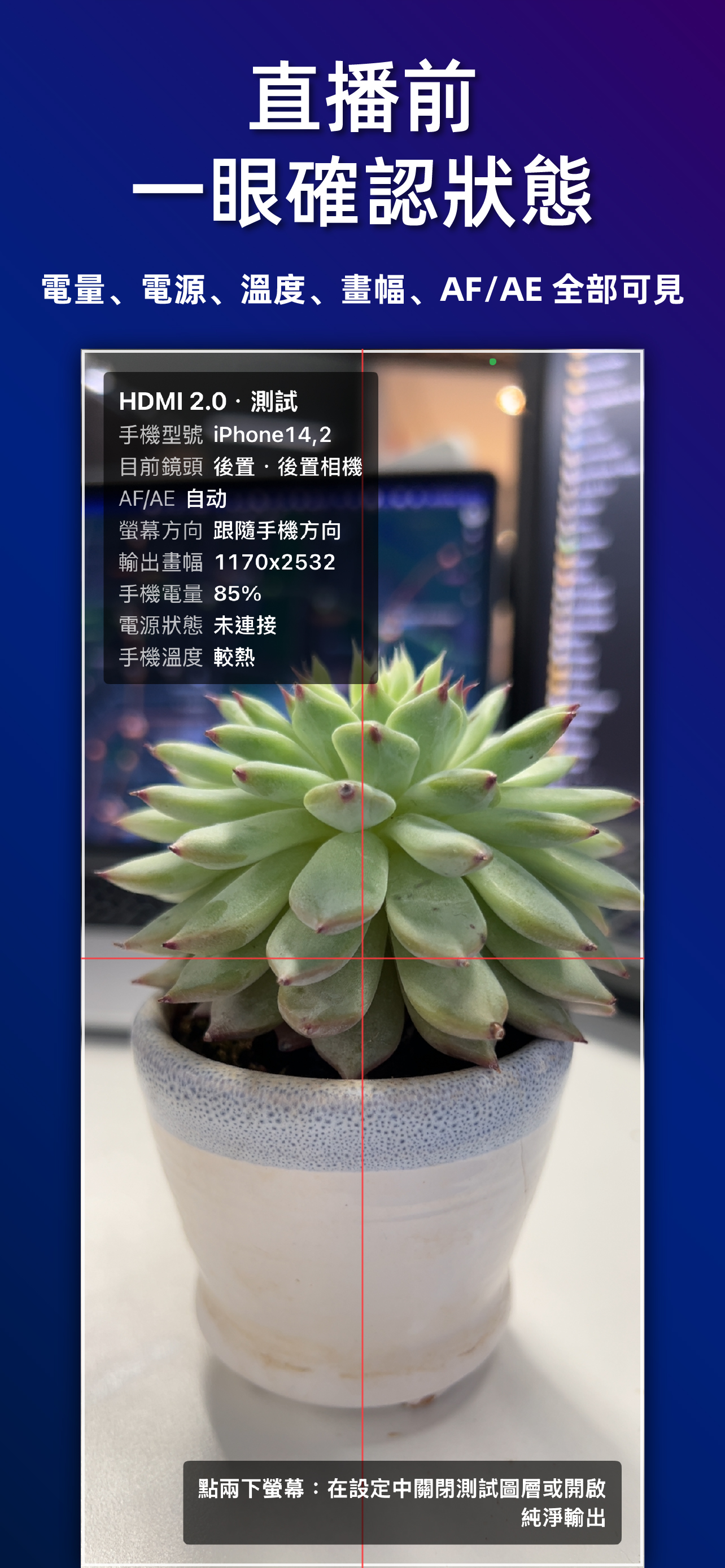
正式直播前隱藏所有輔助資訊,只保留純淨相機畫面。
 Zach Yuan Studio
為 OBS 與擷取卡而生的純淨 HDMI 相機
HDMI 直出提供無浮水印、無多餘 UI 的純淨相機畫面,適合 OBS 直播、直向直播、視訊會議、擷取卡錄製與教學演示。
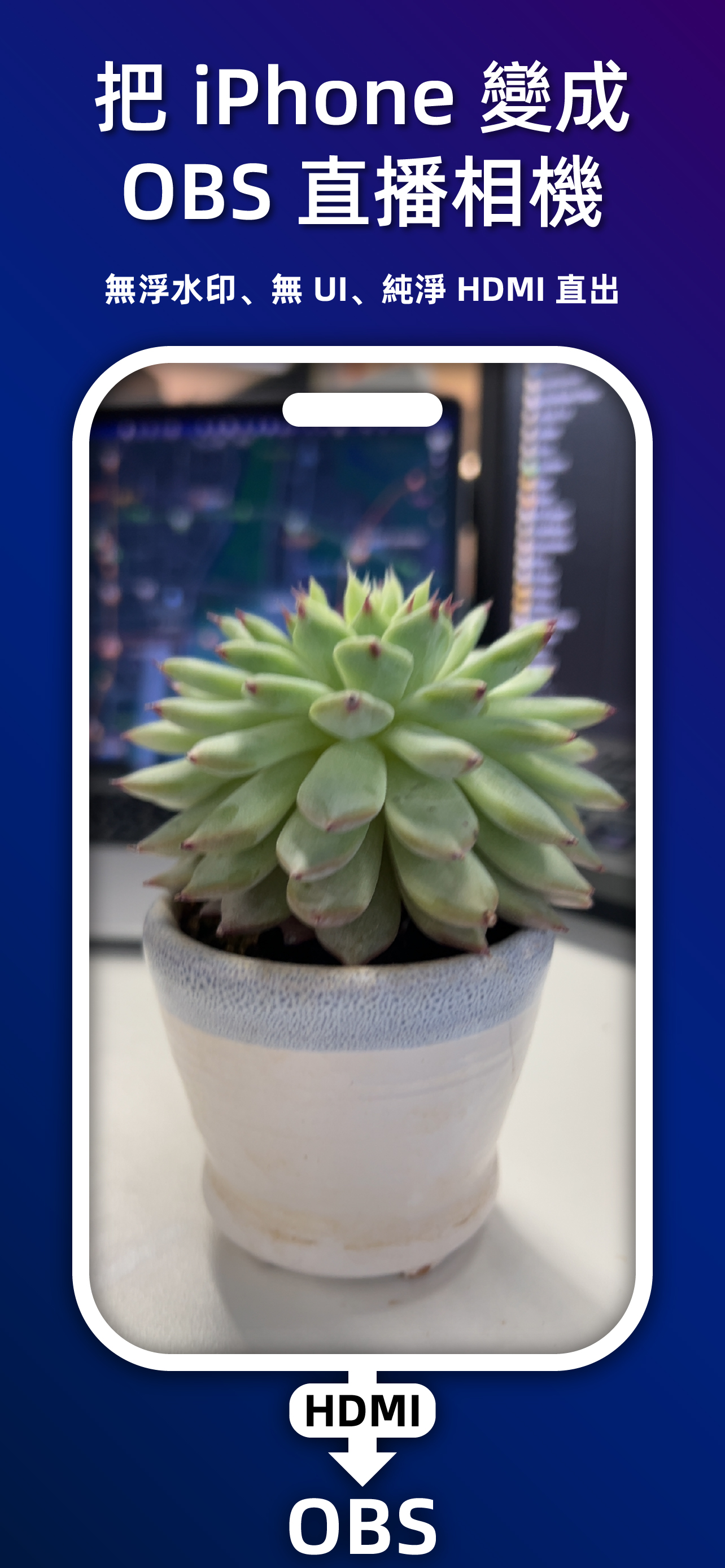
HDMI 直出
正式直播前隱藏所有輔助資訊,只保留純淨相機畫面。
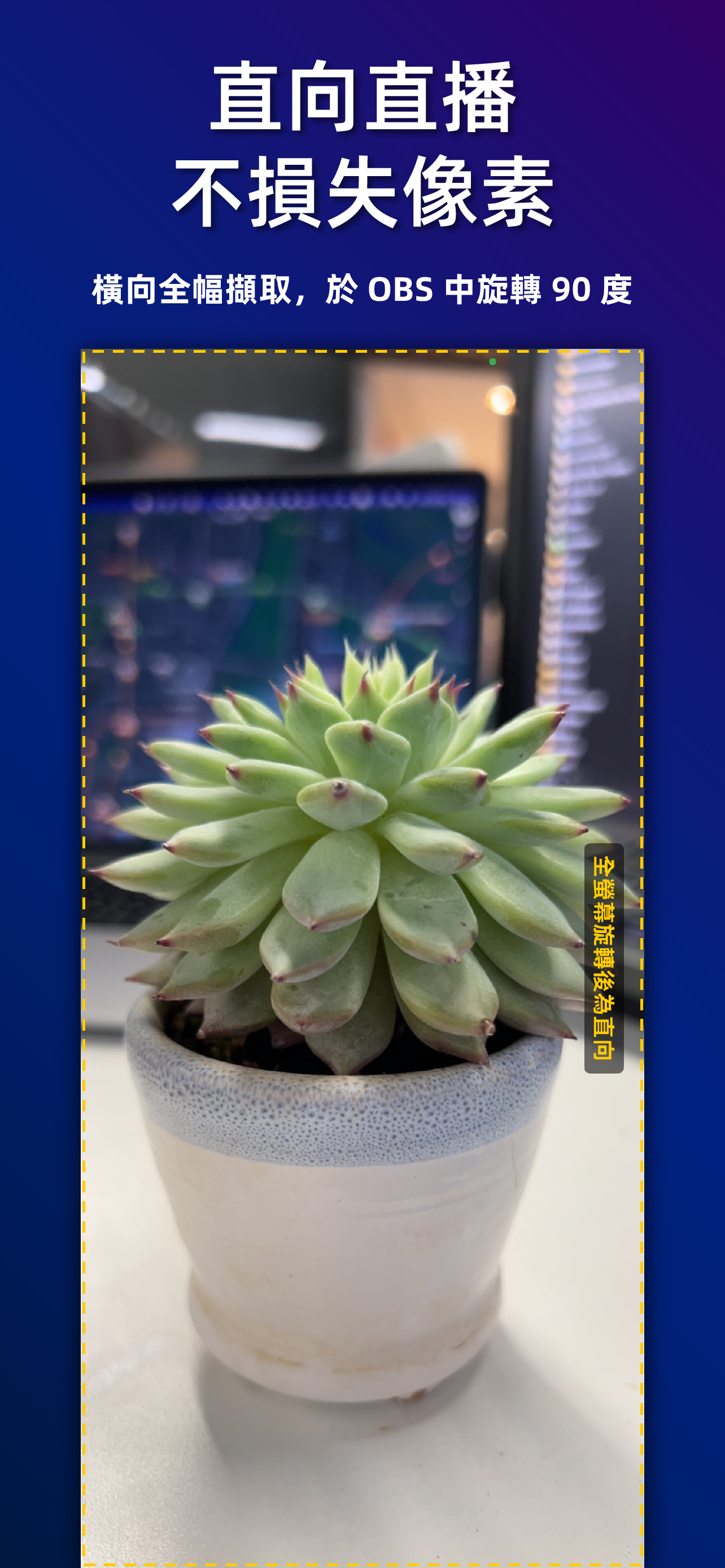
橫向全幅擷取,於 OBS 中旋轉 90 度,取得完整直向像素。
點一下對焦,長按鎖定 AF/AE,點兩下設定,快速切換鏡頭。
直播前確認鏡頭、電量、電源、溫度、畫幅和 AF/AE 狀態。
HDMI · OBS · Capture Card
使用指南
圍繞 OBS、直向直播、擷取卡和 iOS 視訊效果,回答使用者真正會搜尋的問題。
iOS
在支援的裝置上,執行 HDMI 直出時可從 iOS 控制中心開啟人像、攝影棚燈光、語音突顯等系統視訊效果。
Support
不會。它的核心目標就是輸出無浮水印、無多餘 UI 的純淨 HDMI 相機畫面。
可以。擷取卡只能橫向擷取時,啟用 OBS 直向最佳化,再於 OBS 中將擷取來源旋轉 90 度。
可以。執行 App 時從控制中心開啟裝置支援的人像、燈光、語音突顯等系統能力。